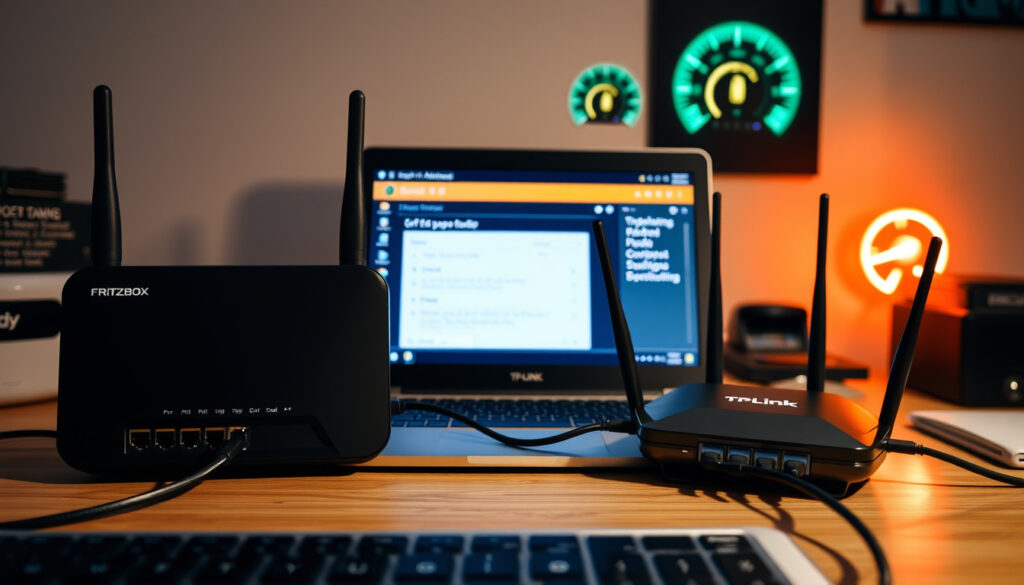
DNS auf Router ändern – Anleitung für Fritz!Box und TP-Link
DNS-Server spielen eine zentrale Rolle beim Surfen im Internet. Sie übersetzen Domain-Namen wie google.com in IP-Adressen und beeinflussen maßgeblich Geschwindigkeit, Sicherheit und Zuverlässigkeit der Internetverbindung. Standardmäßig verwenden die meisten Router die DNS-Server des Internetanbieters – doch das muss nicht sein. Wer die DNS-Einstellungen auf dem Router ändert, profitiert von schnelleren Ladezeiten, besserem Datenschutz und einer stabileren Verbindung für alle Geräte im Netzwerk.
Die gute Nachricht: Der Wechsel dauert nur wenige Minuten und erfordert keine technischen Vorkenntnisse. Ob Fritz!Box, TP-Link oder ein anderer Router – die grundlegenden Schritte sind bei den meisten Geräten ähnlich. Dieser Ratgeber erklärt detailliert, wie Sie DNS auf Ihrem Router ändern, welche Server sich lohnen und wie Sie Probleme vermeiden.
Wie ändere ich die DNS-Einstellungen auf meinem Router?
Netzwerk-weit schneller
IP finden (192.168.0.1)
Google/Cloudflare
5 Minuten
Bevor Sie die DNS-Einstellungen ändern können, müssen Sie sich in die Router-Oberfläche einloggen. Der erste Schritt besteht darin, die IP-Adresse Ihres Routers zu ermitteln. Unter Windows öffnen Sie die Eingabeaufforderung und geben ipconfig ein. Suchen Sie nach dem Eintrag “Standardgateway” – das ist die Router-IP. Auf dem Mac oder Linux nutzen Sie den Befehl ifconfig oder ip route.
Die häufigsten Router-IPs lauten 192.168.178.1 bei Fritz!Box, 192.168.0.1 bei TP-Link und 192.168.1.1 bei vielen anderen Herstellern. Diese Adresse geben Sie in die Adresszeile des Browsers ein. Nach dem Aufruf erscheint ein Login-Fenster. Standardmäßig lautet der Benutzername oft “admin”, das Passwort finden Sie auf dem Aufkleber des Geräts oder in der Dokumentation.
- Öffnen Sie die Eingabeaufforderung (Windows) oder das Terminal (Mac/Linux)
- Geben Sie
ipconfigbzw.ifconfigein - Notieren Sie die IP unter “Standardgateway”
- Tragen Sie die IP im Browser ein und drücken Sie Enter
- Loggen Sie sich mit den Zugangsdaten ein
- Navigieren Sie zu den DNS-Einstellungen im Menü
- Tragen Sie die gewünschten DNS-Server ein und speichern Sie
| DNS-Anbieter | Primär IP | Sekundär IP | Vorteil |
|---|---|---|---|
| Google DNS | 8.8.8.8 | 8.8.4.4 | Schnell global, hohe Verfügbarkeit |
| Cloudflare DNS | 1.1.1.1 | 1.0.0.1 | Schnellster weltweit, Datenschutz |
| Quad9 | 9.9.9.9 | 149.112.112.112 | Malware-Schutz |
| OpenDNS | 208.67.222.222 | 208.67.220.220 | Kindersicherung integriert |
| Provider-DNS | Vom Anbieter | Vom Anbieter | Automatisch konfiguriert |
Welche DNS-Server sollte ich auf dem Router einstellen?
Die Wahl des DNS-Servers hängt von Ihren Prioritäten ab. Google DNS (8.8.8.8 und 8.8.4.4) überzeugt durch hohe Verfügbarkeit und schnelle Adressaktualisierungen. Dieser Dienst eignet sich besonders gut, wenn Ihr Internetanbieter häufiger Erreichbarkeitsprobleme hat. Cloudflare DNS (1.1.1.1 und 1.0.0.1) gilt als schnellster Anbieter weltweit und bietet zusätzlich einen integrierten Malware-Filter.
Google DNS auf dem Router einrichten
Um Google DNS zu nutzen, tragen Sie als primären DNS-Server 8.8.8.8 und als sekundären 8.8.4.4 ein. Diese Serveradressen funktionieren sowohl für IPv4 als auch für IPv6. Google betreibt seine DNS-Infrastruktur in über 150 Rechenzentren weltweit, was besonders kurze Antwortzeiten garantiert.
Cloudflare DNS für maximale Privatsphäre
Cloudflare hat sich dem Schutz der Privatsphäre verschrieben und protokolliert nach eigener Aussage keine Nutzerdaten. Für IPv4 verwenden Sie 1.1.1.1 als primären und 1.0.0.1 als sekundären Server. Falls Ihr Netzwerk IPv6 unterstützt, lauten die Adressen 2606:4700:4700::1111 und 2606:4700:4700::1001. Cloudflare ist besonders bei Cloudflare DNS für Gaming beliebt, da die niedrigen Latenzzeiten das Spielerlebnis verbessern.
Falls IPv6 in Ihrem Netzwerk aktiviert ist, müssen Sie die DNSv6-Einstellungen separat konfigurieren. Bei Fritz!Box finden Sie diese unter Internet > Zugangsdaten > IPv6. Cloudflare unterstützt IPv6 nativ mit seinen speziellen Adressen.
Wie ändere ich DNS auf gängigen Routern wie Fritz!Box oder TP-Link?
DNS auf Fritz!Box ändern
Die Fritz!Box gehört zu den verbreitetsten Routern in deutschen Haushalten. Der Hersteller AVM bietet eine einheitliche Benutzeroberfläche, die sich über fritz.box oder fritzbox.de aufrufen lässt. Die Standard-IP lautet 192.168.178.1. Nach dem Login navigieren Sie zu Internet > Zugangsdaten > DNS-Server.
Wählen Sie die Option “Andere DNSv4-Server verwenden” und tragen Sie die gewünschten Adressen ein. Für Google DNS sind das 8.8.8.8 und 8.8.4.4. Bei Cloudflare lauten die Werte 1.1.1.1 und 1.0.0.1. Klicken Sie anschließend auf “Übernehmen”. Bei neueren Fritz!Box-Modellen werden Sie aufgefordert, die Änderung per App oder SMS-Code zu bestätigen.
Diese Anleitung gilt laut offiziellen AVM-Quellen für Modelle wie Fritz!Box 7590 AX, 4060, 7560 und 7490. Die meisten Fritz!Box-Nutzer berichten von einer reibungslosen Konfiguration, die nur wenige Minuten in Anspruch nimmt.
DNS auf TP-Link Router ändern
TP-Link Router verwenden standardmäßig die IP 192.168.0.1 oder 192.168.1.1 als Zugang zum Konfigurationsmenü. Nach dem Login über Advanced > Network > DHCP Server können Sie die DNS-Einträge anpassen. Tragen Sie dort die primären und sekundären Serveradressen ein – beispielsweise 8.8.8.8 und 8.8.4.4 für Google DNS.
Anders als bei der Fritz!Box gibt es bei TP-Link keine zentrale DNS-Konfiguration. Stattdessen müssen die Einstellungen im DHCP-Bereich vorgenommen werden. Die genauen Menübezeichnungen können je nach Modell und Firmware-Version leicht variieren.
Warum DNS-Einstellungen auf Router-Ebene ändern?
Der größte Vorteil einer zentralen DNS-Konfiguration auf dem Router liegt darin, dass alle Geräte im Netzwerk automatisch die neuen Einstellungen übernehmen. Smartphones, Laptops, Smart-TVs und IoT-Geräte profitieren ohne manuelle Konfiguration von schnelleren Auflösungen und besserem Datenschutz.
Provider-DNS sind häufig langsamer, da sie nicht für maximale Geschwindigkeit optimiert wurden. Der Wechsel zu Cloudflare oder Google kann spürbare Verbesserungen bei den Ladezeiten bringen. Zusätzlich bieten alternative DNS-Server oft Schutz vor Malware und Phishing-Seiten.
Wenn Sie DNS nur auf einem einzelnen Gerät ändern, gelten die Einstellungen ausschließlich für dieses Gerät. Eine Router-Änderung betrifft hingegen das gesamte Netzwerk – vom Computer bis zur smarten Glühbirne. Das macht den Router zur zentralen Anlaufstelle für DNS-Verbesserungen.
Ein weiterer Vorteil zeigt sich bei der Nutzung von Pi-hole oder anderen Netzwerkfiltern. Diese Software nutzt den Router-DNS, um Werbung und Tracker auf DNS-Ebene zu blockieren. Ohne zentrale DNS-Konfiguration müssten Sie Pi-hole auf jedem Gerät einzeln einrichten.
Häufige Probleme beim DNS-Wechsel lösen
Manchmal funktioniert der DNS-Wechsel nicht wie erwartet. Webseiten lassen sich nicht aufrufen, obwohl die Internetverbindung besteht. In solchen Fällen hilft oft ein einfacher Schritt: Wechseln Sie vorübergehend zurück zu den DNS-Servern Ihres Providers.
Bei der Fritz!Box wählen Sie dafür die Option “Vom Internetanbieter zugewiesene verwenden”. Vergessen Sie nicht, anschließend den DNS-Cache zu leeren. Unter Windows geben Sie dafür ipconfig /flushdns in der Eingabeaufforderung ein. Ein Neustart des Browsers kann ebenfalls helfen.
Einige Internetanbieter wie die Telekom verwenden Router mit gesperrten DNS-Einstellungen. In diesen Fällen ist ein Wechsel möglicherweise nicht oder nur eingeschränkt möglich. Der Wechsel funktioniert bei etwa 95 Prozent aller Router. Bei anhaltenden Problemen empfiehlt es sich, den Support des Anbieters zu kontaktieren.
Falls Sie den Überblick über die Änderungen verloren haben, können Sie den Router auf die Werkseinstellungen zurücksetzen. Bei der Fritz!Box drücken Sie die Reset-Taste für etwa 15 Sekunden – danach sind alle Einstellungen zurückgesetzt und das Passwort lautet wieder den Angaben auf dem Aufkleber. Bei TP-Link finden Sie die Option unter System Tools > Factory Defaults.
Nach jeder DNS-Änderung empfiehlt sich ein Test auf dnsleaktest.com. Diese Seite zeigt Ihnen, welcher DNS-Server tatsächlich verwendet wird. So können Sie sicherstellen, dass die neue Konfiguration greift. Ein schneller Ping-Befehl wie ping google.com überprüft ebenfalls die Funktionalität.
DNS-Server im Überblick: Das Wichtigste in Kürze
Der Wechsel des DNS-Servers auf dem Router ist eine der effektivsten Methoden, um die Internetgeschwindigkeit zu verbessern und die Privatsphäre zu erhöhen. Google DNS und Cloudflare DNS sind die beliebtesten Optionen und lassen sich auf allen gängigen Routern einrichten. Der Vorgang dauert nur wenige Minuten und erfordert keine technischen Vorkenntnisse.
Testen Sie nach der Änderung die neue Konfiguration mit einem DNS-Leak-Test. Sollten Probleme auftreten, kehren Sie einfach zu den Standardeinstellungen zurück. Weitere Optimierungen wie schnellere DNS für Multiplayer-Spiele zeigen sich besonders bei Online-Gaming. Cloudflare DNS bietet hier aufgrund der niedrigen Latenzzeiten oft die besten Ergebnisse.
Häufig gestellte Fragen
Benötige ich Admin-Rechte für die DNS-Änderung?
Ja, der Zugriff auf die Router-Oberfläche erfordert Administratorrechte. Ohne Anmeldung können keine Netzwerkeinstellungen geändert werden.
Was tun, wenn Webseiten nach dem DNS-Wechsel nicht erreichbar sind?
Wechseln Sie vorübergehend zurück zu den DNS-Servern Ihres Providers und leeren Sie den Browser-Cache. Führen Sie anschließend einen DNS-Flush mit ipconfig /flushdns durch.
Kann ich verschiedene DNS-Server für verschiedene Geräte verwenden?
Das ist möglich, indem Sie auf den einzelnen Geräten manuelle DNS-Einstellungen vornehmen. Der Router verwendet dann weiterhin die zentrale Konfiguration für alle anderen Geräte.
Ändert sich meine IP-Adresse beim DNS-Wechsel?
Nein, die IP-Adresse Ihres Anschlusses bleibt unverändert. Der DNS-Server übersetzt lediglich Domain-Namen in IP-Adressen und hat keinen Einfluss auf Ihre öffentliche IP.
Ist ein DNS-Wechsel auf dem Router sicher?
Ja, der Wechsel zu etablierten Anbietern wie Google oder Cloudflare ist sicher. Beide Unternehmen betreiben ihre DNS-Infrastruktur mit hohen Sicherheitsstandards.
Funktioniert DNS-Wechsel auch bei IPv6?
Ja, die meisten DNS-Provider unterstützen IPv6. Bei Cloudflare lauten die IPv6-Adressen 2606:4700:4700::1111 und 2606:4700:4700::1001. Diese müssen separat konfiguriert werden.
Wie oft sollte ich meinen DNS-Server wechseln?
Ein Wechsel ist nur bei Problemen oder zur Optimierung nötig. Einmal konfiguriert, bleibt die Einstellung dauerhaft aktiv. Ein Test mit dnsleaktest.com zeigt, ob alles korrekt funktioniert.
Weitere verwandte Artikel
 Fabio Quartararo: Freundin, Wohnort Honda-Wechsel 2027 & Gerüchte
 Alexandra Saint Mleux: Herkunft, Alter, Familie und Leclerc
 Zühre Ana Bromelain Sirup: Wirkung, Anwendung & Erfahrungen
 Faber-Castell: Geschichte & Eigentümer einfach erklärt
 Santiago Ziesmer: Der SpongeBob-Sprecher im Porträt
 Die besten Webcams für Zoom 2026: Test & Vergleich
 Sinja Dieks: Leben, Filme und Karriere der Schauspielerin
 Stefanie Stahl: Biografie, Bücher und Kontroversen