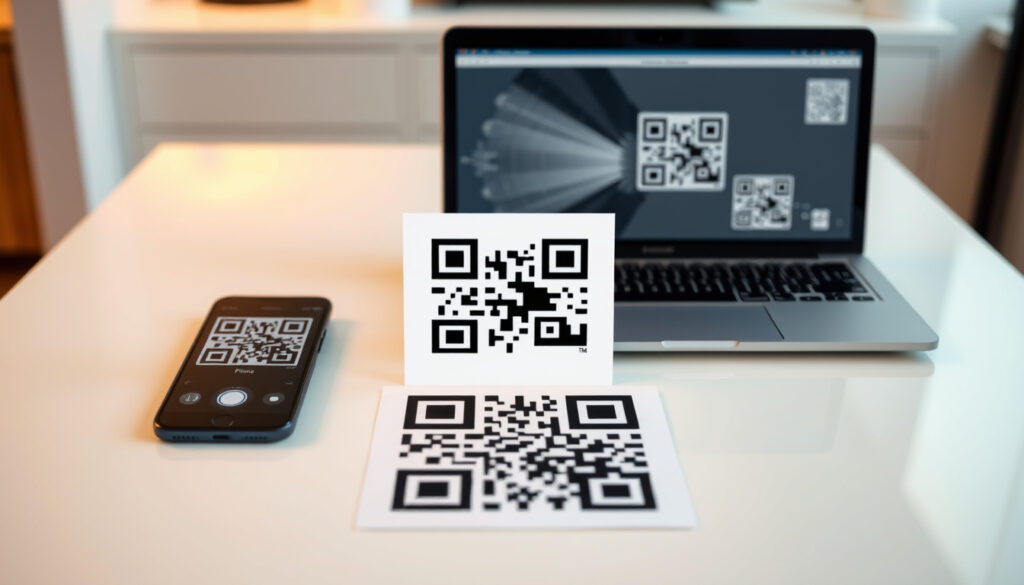
Wie Scanne Ich Einen QR Code – Ohne App Auf Android iPhone PC
QR-Codes sind aus dem Alltag nicht mehr wegzudenken: Sie verbergen sich auf Verpackungen, Restaurantmenüs, Fahrkarten und Werbetafeln. Wer einen Code scannen möchte, benötigt längst keine separate Anwendung mehr. Moderne Smartphones, Tablets und sogar Computer bieten integrierte Funktionen dafür. Die folgende Anleitung erklärt Schritt für Schritt, wie das Scannen auf verschiedenen Geräten funktioniert.
Ob Android, iPhone, Samsung, Xiaomi oder der eigene Laptop – die Vorgehensweise unterscheidet sich je nach Betriebssystem und Gerätetyp. Manche Methoden funktionieren komplett ohne App, andere erfordern einen kurzen Umweg über den Screenshot. Alle wesentlichen Varianten werden nachfolgend erklärt.
Der Artikel richtet sich an Einsteiger und erfahrene Nutzer gleichermaßen. Die Anleitungen basieren auf den aktuellen Versionen der Betriebssysteme und den Angaben der Hersteller. Ein besonderes Augenmerk liegt auf kostenlosen und app-freien Methoden.
QR-Code mit Android-Smartphones (Samsung, Xiaomi) scannen
Android-Geräte ab Version 9 können QR-Codes direkt über die systemeigene Kamera-App erkennen. Voraussetzung ist eine aktuelle Google-Android-Version. Bei Samsung- und Xiaomi-Geräten unterscheiden sich die Schritte je nach Hersteller-Oberfläche leicht, die Grundfunktion bleibt jedoch identisch.
Grundlegende Schritte für Android
Die native Kamera-App auf Android-Smartphones erkennt QR-Codes automatisch. Öffnen Sie die Kamera-App, richten Sie die Linse zwei bis drei Sekunden ruhig auf den Code und halten Sie einen Abstand von zehn bis zwanzig Zentimetern ein. Eine Benachrichtigung oder ein direkter Link öffnet sich nach erfolgreicher Erkennung.
Bei älteren Android-Versionen vor Android 9 kann die Erkennung eingeschränkt sein. In diesem Fall empfiehlt sich der kostenlose Download von Google Lens über den Google Play Store. Die App ergänzt die Kamerafunktion um erweiterte Scan-Möglichkeiten.
Samsung-spezifische Funktionen
Samsung-Geräte bieten zusätzliche Zugänge zum QR-Scanner. Über die Statusleiste lässt sich das Schnellzugriff-Symbol antippen, sofern die Funktion in den Einstellungen aktiviert wurde. Alternativ öffnen Sie die Galerie-App, wählen ein Foto mit QR-Code aus und tippen auf Bixby Vision oder das Lens-Symbol.
Der Samsung-Support empfiehlt für neuere Modelle folgende Vorgehensweise: Statusleiste herunterziehen, QR-Scanner-Symbol antippen, auf „OK” tippen und den Code innerhalb der Ansicht positionieren. Die Erkennung erfolgt innerhalb weniger Sekunden.
Xiaomi-spezifische Funktionen
Xiaomi-Geräte nutzen eine eigene Kamera-Oberfläche, die sich an der Standard-Android-Struktur orientiert. Öffnen Sie die Kamera-App, tippen Sie auf „Mehr” und wählen Sie „QR-Code” aus dem Menü. Die Erkennungsinformationen erscheinen am unteren Bildschirmrand.
Bei einigen Xiaomi-Modellen ist Google Lens bereits in die Kamera-App integriert. Halten Sie in diesem Fall die Home-Taste gedrückt, wischen Sie nach oben und wählen Sie die entsprechende Option für den Scan.
Falls das QR-Scanner-Symbol in der Statusleiste fehlt, lässt es sich bei Samsung-Geräten unter Einstellungen > Statusleiste > Schnellzugriff-Symbole aktivieren. Bei Xiaomi navigieren Sie zu Einstellungen > Kamera > QR-Code-Scanner.
- Halten Sie das Gerät ruhig und vermeiden Sie Verwacklungen während des Scans.
- Der optimale Abstand beträgt zehn bis zwanzig Zentimeter zum QR-Code.
- Bei Beleuchtungsproblemen schwenken Sie leicht oder ändern Sie den Winkel.
- Google Lens lässt sich in den Google-App-Einstellungen aktivieren und anpassen.
- Dubiose QR-Code-Apps aus unbekannten Quellen sollten gemieden werden.
- Native Systemfunktionen bieten höhere Sicherheit als Drittanbieter-Anwendungen.
- Ein Screenshot des Codes ermöglicht das nachträgliche Scannen aus der Galerie.
| Gerät | App nötig? | Schritte |
|---|---|---|
| Android 9+ (allgemein) | Nein | Kamera-App öffnen, Code ins Sichtfeld halten |
| Samsung Galaxy | Nein | Statusleiste > QR-Scanner oder Galerie > Bixby Vision |
| Xiaomi | Nein | Kamera > Mehr > QR-Code |
| iPhone (iOS 11+) | Nein | Kamera-App öffnen, Code erfassen |
| iPad | Nein | Kamera-App oder Kontrollzentrum |
| Android (Screenshot) | Nein | Screenshot machen, Galerie > Lens antippen |
| iPhone (Screenshot) | Nein | Screenshot machen, Fotos > Lens-Icon antippen |
| PC/Laptop | Nein | Online-Tool öffnen, Bild hochladen oder Webcam |
| Tablet (Android) | Nein | Identisch zu Smartphones |
QR-Code mit iPhone oder iPad scannen
Apple-Geräte erkennen QR-Codes seit iOS 11 ohne zusätzliche Software. Die Funktion ist in die Kamera-App integriert und erfordert lediglich eine aktive Internetverbindung für die Weiterleitung an verlinkte Inhalte. Nutzer der dritten Generation des iPad Air finden die Option ebenso im Kontrollzentrum.
Kamera-App auf dem iPhone
Die Vorgehensweise auf dem iPhone ist bewusst einfach gehalten. Öffnen Sie die Kamera-App und richten Sie die Linse auf den QR-Code. Die Kamera erkennt den Code innerhalb weniger Sekunden und blendet am oberen Bildschirmrand eine Vorschau mit dem enthaltenen Link ein. Ein Tippen auf die Vorschau öffnet die Zielseite direkt im Browser.
Falls die Erkennung nicht automatisch startet, prüfen Sie in den Einstellungen unter Kamera, ob der QR-Code-Erkennung aktiviert ist. Bei aktuellen iOS-Versionen ist diese Option standardmäßig eingeschaltet.
iPad und Kontrollzentrum
Auf dem iPad lässt sich der QR-Scanner wahlweise über die Kamera-App oder das Kontrollzentrum aufrufen. Streichen Sie vom oberen rechten Bildschirmrand nach unten, um das Kontrollzentrum zu öffnen, und tippen Sie auf das QR-Code-Symbol. Die anschließend erscheinende Kameraansicht ermöglicht das Scannen analog zum iPhone.
Besitzer eines iPad Air 3. Generation können die Funktion sowohl über die Kamera-App als auch über eine Verknüpfung im Kontrollzentrum nutzen. Das iPad Air der dritten Generation unterstützt alle hier beschriebenen Methoden vollständig.
QR-Codes ohne App werden ab iOS 11 unterstützt. Ältere Versionen erfordern eine separate Scanner-App aus dem App Store. Prüfen Sie die installierte Version unter Einstellungen > Allgemein > Softwareupdate.
QR-Code ohne App oder kostenlos scannen
Beide großen Mobilfunkplattformen verzichten seit Jahren auf eine Pflicht-App für QR-Codes. Die Erkennung ist direkt ins Betriebssystem integriert. Kostenlose Alternativen über den Browser ermöglichen das Scannen auch auf Geräten ohne native Unterstützung.
Webbasierte Scanner-Tools
Online-Tools wie der QR-Code-Generator von The QR Code Generator bieten einen browserbasierten Scanner. Sie öffnen die Website, gewähren der Webcam Zugriff und halten den QR-Code vor die Kamera. Das Tool liest den Code kostenlos aus und zeigt den Inhalt an. Der Vorteil liegt in der Plattformunabhängigkeit: Der Dienst funktioniert auf jedem Gerät mit einem modernen Browser.
Die Nutzung erfordert lediglich eine stabile Internetverbindung. Der QR-Code wird nicht an Dritte übermittelt, sondern lokal im Browser verarbeitet. Dieses Prinzip schützt die Privatsphäre und verhindert die Weitergabe sensibler Daten.
Google Lens als universelle Lösung
Google Lens steht als Teil der Google-App auf Android und iOS zur Verfügung. Die Funktion lässt sich über die Suche oder den Assistant aufrufen und erkennt QR-Codes auf Fotos, in der Live-Ansicht oder auf dem aktuellen Bildschirm. Halten Sie die Home-Taste gedrückt und wischen Sie nach oben, um Google Lens zu starten.
Auf Android 14 und neueren Versionen bietet Google Lens zudem die Möglichkeit, QR-Codes direkt vom eigenen Bildschirm zu scannen. Diese Funktion erweist sich als besonders praktisch, wenn kein zweites Gerät verfügbar ist.
Scannen Sie keine QR-Codes aus unbekannten oder verdächtigen Quellen. Phishing-Angriffe nutzen gefälschte Codes, um Nutzer auf schädliche Webseiten zu leiten. Öffnen Sie ausschließlich Links, deren Ziel Sie eindeutig identifizieren können.
QR-Code vom eigenen Handy-Display scannen
Es gibt Situationen, in denen kein zweites Gerät zum Scannen verfügbar ist – etwa wenn ein QR-Code auf dem eigenen Bildschirm angezeigt wird. In diesem Fall bieten sowohl Android als auch iOS Methoden für das nachträgliche Scannen über einen Screenshot.
Methode für Android
Erstellen Sie zunächst ein Bildschirmfoto des QR-Codes. Öffnen Sie das Foto anschließend in der Galerie-App und tippen Sie auf das Google Lens- oder Bixby-Symbol, das sich am unteren oder oberen Bildschirmrand befindet. Das System analysiert das Bild und extrahiert den enthaltenen Link automatisch.
Eine alternative Methode nutzt die Google-Bildschirmsuche. Halten Sie die Home-Taste gedrückt und sprechen Sie den Befehl „Was wird auf meinem Bildschirm angezeigt?” aus. Google Assistant erkennt den QR-Code und bietet eine Verlinkung an. Diese Funktion steht auf Android 14 und neueren Versionen zur Verfügung.
Methode für iPhone
Auf dem iPhone funktioniert der Prozess ähnlich. Erstellen Sie einen Screenshot des QR-Codes, öffnen Sie das Bild in der Fotos-App und tippen Sie auf das Lens-Symbol in der rechten oberen Ecke. Apple integriert die Funktion nahtlos in das Betriebssystem, sodass keine zusätzliche App erforderlich ist.
Falls das Lens-Symbol nicht erscheint, prüfen Sie, ob die Live Text-Funktion in den Einstellungen unter Kamera aktiviert ist. Diese Funktion ermöglicht die Texterkennung und QR-Code-Analyse auf Fotos und Bildschirmen.
QR-Code mit PC, Laptop oder Tablet scannen
Auch auf Desktop-Computern und Laptops lassen sich QR-Codes scannen, ohne eine Software installieren zu müssen. Die Auswahl an webbasierten Diensten ist umfangreich, und die Bedienung erfolgt vollständig über den Browser.
Online-Scanner für Windows und Mac
Der einfachste Weg führt über einen Online-Scanner wie den von The QR Code Generator. Sie laden den QR-Code als Bilddatei hoch oder nutzen die Webcam, sofern Ihr Gerät über eine Kamera verfügt. Das Tool liest den Code aus und zeigt den Inhalt innerhalb weniger Sekunden an.
Für Laptops ohne integrierte Kamera empfiehlt sich das Hochladen eines Screenshots. Erstellen Sie ein Bildschirmfoto des QR-Codes auf Ihrem Smartphone, speichern Sie es und fügen Sie es in den Online-Scanner ein. Dieser Weg ist besonders bei Desktop-Nutzern verbreitet.
Android-Tablets
Tablets mit Android-Betriebssystem verhalten sich identisch zu Smartphones. Die Kamera-App erkennt QR-Codes automatisch, sofern Android 6.0 oder eine neuere Version installiert ist. Bei Samsung-Tablets steht zusätzlich der Schnellzugriff über die Statusleiste zur Verfügung.
Für Tablet-Nutzer ohne native Scan-Funktion bietet sich auch hier Google Lens als Alternative an. Die App lässt sich kostenlos aus dem Google Play Store herunterladen und ergänzt die Kamerafunktion um umfassende Scan-Möglichkeiten.
Browser-Erweiterungen
Chrome-Erweiterungen wie QR Code Scanner ermöglichen das Scannen direkt aus der Browserleiste heraus. Nach der Installation genügt ein Klick auf das Symbol, gefolgt von der Auswahl eines Bildes oder der Aktivierung der Webcam. Diese Methode eignet sich besonders für Nutzer, die häufig mit QR-Codes arbeiten.
Für diejenigen, die Netzwerkeinstellungen über QR-Codes teilen möchten, bietet sich ein Wechsel zu den DNS-Einstellungen auf dem Router an. Informationen dazu finden Sie in unserem Leitfaden zum DNS auf Router ändern.
Warum QR-Codes scannen?
QR-Codes haben nach der Corona-Pandemie einen deutlichen Popularitätsschub erfahren. Kontaktlose Menüs in Restaurants, digitale Fahrkarten, Zugangscodes für Veranstaltungen und Verlinkungen zu Produkten sind nur einige Beispiele für den vielfältigen Einsatz. Die Technologie verbindet die physische mit der digitalen Welt und spart Zeit.
Gegenüber herkömmlichen Barcodes bieten QR-Codes eine deutlich höhere Speicherkapazität. Bis zu 4.296 alphanumerische Zeichen passen in einen einzigen Code. Diese Eigenschaft macht sie ideal für Anwendungen wie mobile Zahlungen, Authentifizierungsprozesse und die Weitergabe von Kontaktinformationen.
Die Akzeptanz in Deutschland und weltweit steigt kontinuierlich. Nahezu jedes moderne Gerät unterstützt das Scannen nativ, was die Einstiegshürde für neue Nutzer deutlich senkt. QR-Codes sind aus dem Alltag nicht mehr wegzudenken und werden es auch in Zukunft nicht sein.
Offizielle Anleitungen und weiterführende Quellen
Für herstellerspezifische Fragen empfehlen sich die offiziellen Support-Seiten. Googles Kamera-Support dokumentiert die QR-Code-Erkennung auf Android-Geräten umfassend und aktuell. Apples Support-Ressourcen bieten detaillierte Anleitungen für iOS und iPadOS.
QR-Codes können auf den meisten modernen Geräten ohne zusätzliche App über die integrierte Kamera-App oder Systemfunktionen wie Google Lens gescannt werden.
Quelle: Google Kamera-Support
Seit iOS 11 können QR-Codes direkt mit der Kamera-App auf dem iPhone und iPad gescannt werden. Eine separate App ist nicht erforderlich.
Quelle: Apple Support
- Google Kamera-Support: Anleitungen für Android-Geräte
- Apple Support Deutschland: iOS- und iPadOS-Integration
- Samsung Deutschland: Galaxy-spezifische Scanner-Funktionen
- The QR Code Generator: Browserbasierte Scan-Tools
- Chip.de: Praxis-Videos zum QR-Code-Scannen
Zusammenfassung
QR-Codes lassen sich auf allen modernen Geräten ohne zusätzliche App scannen. Android-Geräte ab Version 9 und iPhones ab iOS 11 bieten native Unterstützung. Samsung und Xiaomi verfügen über herstellerspezifische Zugänge, die den Prozess komfortabel gestalten. Für das Scannen vom eigenen Bildschirm eignet sich die Screenshot-Methode mit Google Lens oder der Live-Text-Funktion. PC- und Laptop-Nutzer greifen auf kostenlose Online-Tools zurück.
Die Sicherheit bleibt dabei stets im Fokus: Dubiose Apps und unbekannte QR-Code-Quellen sollten gemieden werden. Native Systemfunktionen bieten den höchsten Schutz vor schädlichen Weiterleitungen. Mit den hier beschriebenen Methoden sind Sie für jede Situation gerüstet.
Häufig gestellte Fragen
Brauche ich eine App, um QR-Codes zu scannen?
Nein. Auf aktuellen Smartphones mit Android 9+ oder iOS 11+ funktioniert das Scannen direkt über die Kamera-App. Separate Apps sind nicht erforderlich.
Wie scanne ich einen QR-Code auf dem Samsung Galaxy?
Ziehen Sie die Statusleiste herunter und tippen Sie auf das QR-Scanner-Symbol. Alternativ öffnen Sie die Galerie-App, wählen ein Foto mit QR-Code und tippen auf Bixby Vision.
Kann ich QR-Codes auch vom eigenen Handy-Bildschirm scannen?
Ja. Erstellen Sie einen Screenshot, öffnen Sie das Bild in der Galerie und tippen Sie auf Google Lens oder das Lens-Symbol von Apple. Der Code wird analysiert und der Inhalt angezeigt.
Funktioniert das Scannen auch auf dem Laptop ohne Kamera?
Ja. Laden Sie den QR-Code als Bilddatei in einen Online-Scanner hoch. Der Dienst liest den Inhalt aus und zeigt ihn im Browser an.
Welcher Abstand ist beim Scannen optimal?
Halten Sie das Gerät in einem Abstand von zehn bis zwanzig Zentimetern zum QR-Code. Vermeiden Sie Verwacklungen und sorgen Sie für ausreichend Beleuchtung.
Sind QR-Codes sicher?
Grundsätzlich ja, solange Sie nur Codes aus vertrauenswürdigen Quellen scannen. Seien Sie vorsichtig bei unbekannten Links und prüfen Sie die Zieladresse vor dem Öffnen.
Was tun bei Problemen mit der Erkennung?
Prüfen Sie, ob die QR-Code-Erkennung in den Kamera-Einstellungen aktiviert ist. Bei Android-Geräten hilft die Installation von Google Lens. Ältere Geräte sollten auf die neueste Betriebssystemversion aktualisiert werden.
Weitere verwandte Artikel
 Ronaldo Jr.: Alle Fakten zu Alter, Größe, Mutter und Karriere
 Billie Joe Armstrong: Nüchtern, Vermögen & Politik
 Radisson Blu Hotel Hamburg: Lage, Preise & Bewertungen
 Petra Kelly: Leben, Krankheit und Tod der Grünen-Mitbegründerin
 Finch Asozial: Wer ist der Rapper? Fakten zur Person
 Daniel Theis: Gehalt, Karriere, Familie & aktuelle News
 Chris Pratt: Biografie, Filme und Kontroversen
 Tristan da Silva: Steckbrief des NBA-Rookies